RPA(ロボットによる業務自動化)を始めるにあたってどのソフトを使うかは迷うところです。候補も覇権もこれから決まってくるでしょう。
さしあったって、どれかを使っていかなければ操作に慣れませんので、どれかを使います。
無料のものの一つとして、Workfusionがありますので、今回はこれをインストールしてみます。
WorkFusionのRPAExpressのダウンロードからインストールまで
まずは、インストーラーをダウンロードしましょう。
WofkFusionのウェブサイトへ行きます。
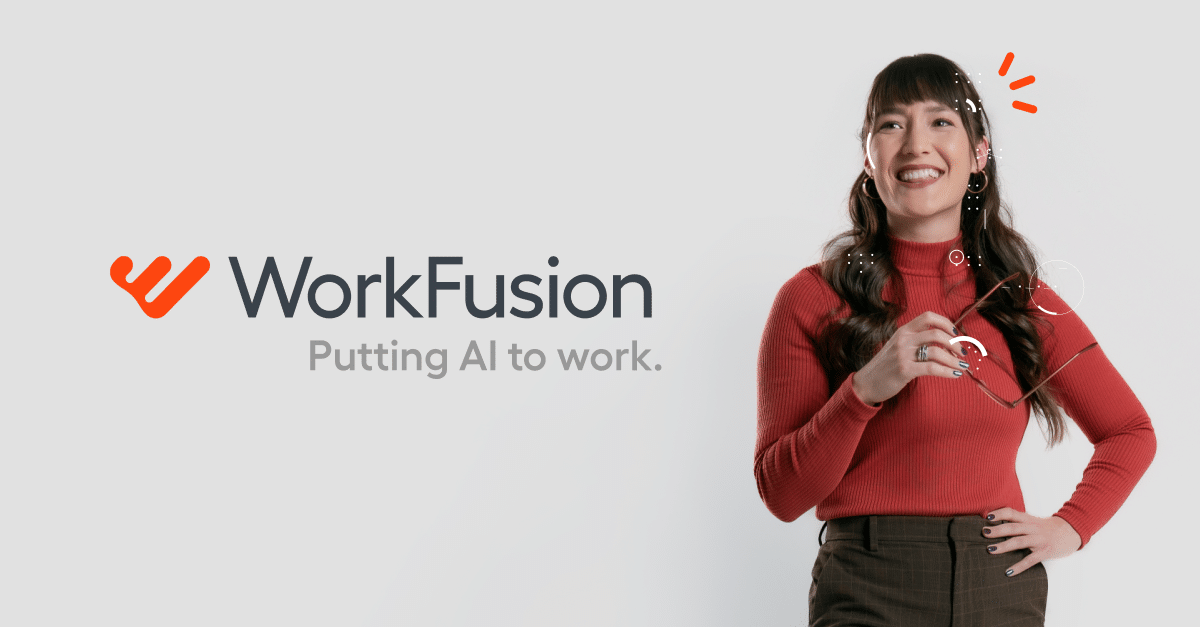
右上に「Get free RPA」とありますので、こちらをクリックしましょう。

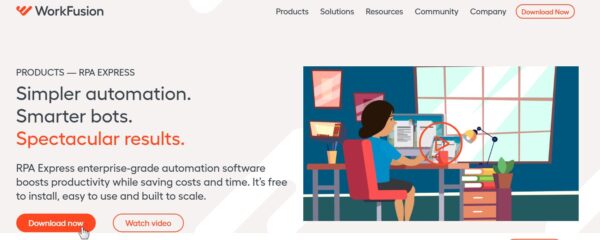
「Download now」がありますので、続いてこちらをクリックです。
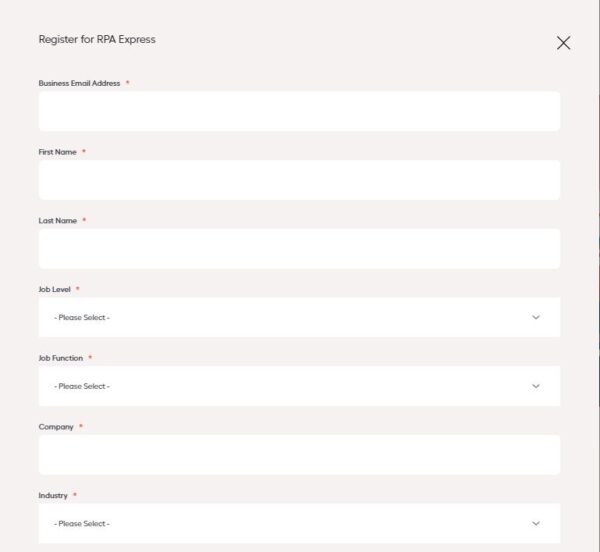
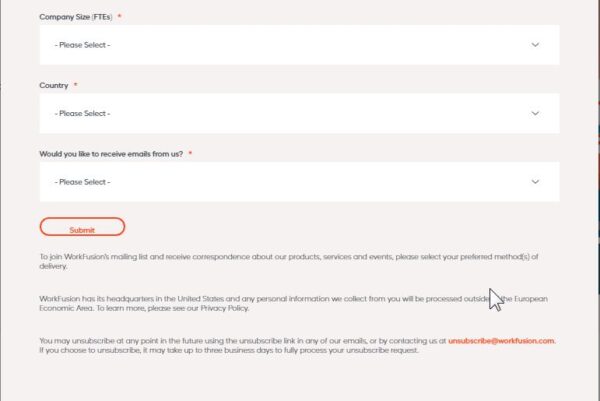
使用者の情報を入力する画面が出てきます。会社名を入れる必要があるところは注意です。
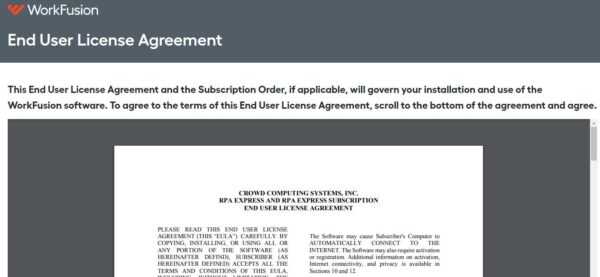
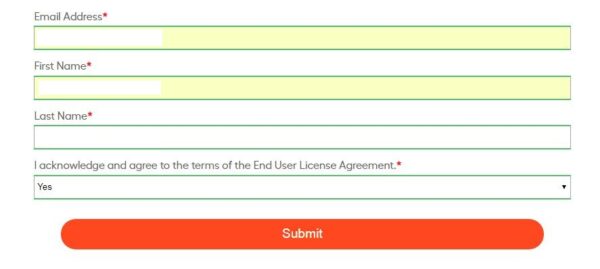
最終使用者のライセンス規約の合意が必要です。内容は後で解説しますが、合意の場合は、下にメールアドレス・生命・規約に合意するか(Yesを選択)を入力して、Submitを押しましょう。
ダウンロードが自動で始まります。
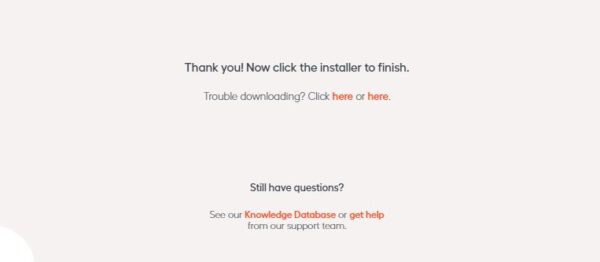
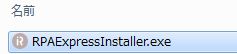
ダウンロードファイルの名称はRPAExpressInstaller.exeですね。
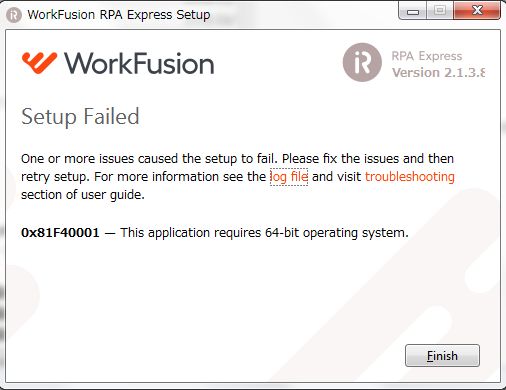
使用できるのはWindowsの64bit版が必要
このままインストールをしようとしましたが、64bit版のWindowsにしかインストールできません。
違わず下記のエラーを出してしまいました。
気を取り直して、マシンを変えて進めてみます。
インストール完了だが、10GB程度の大きさは消費される
64bit版に変更してインストールをすると、無事に進みます。
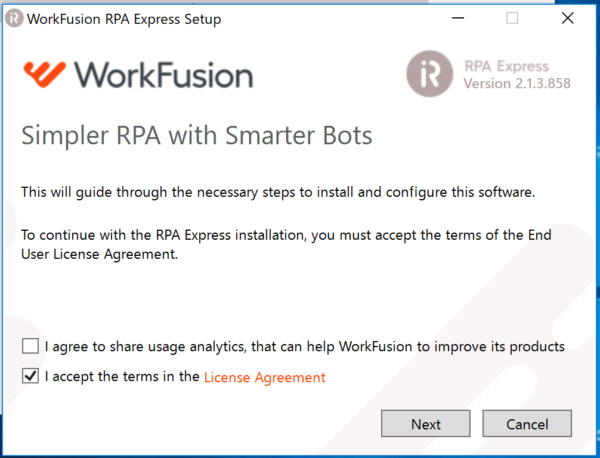
規約に同意するのが二つ目のチェックです。一つ目は使い方分析です。チェックしてもしなくても進めます。
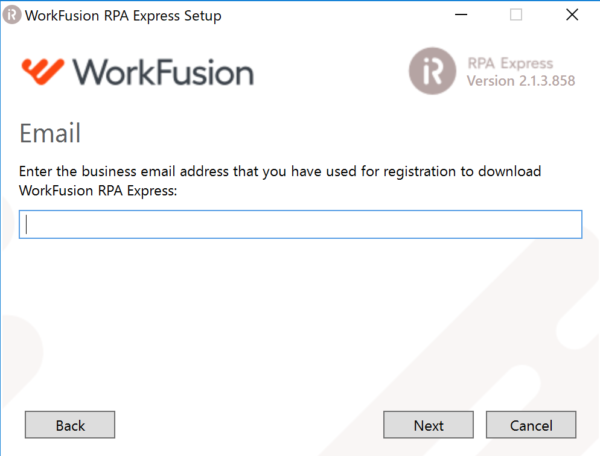
最初に登録したメールアドレスを聞かれますので、入力しましょう。
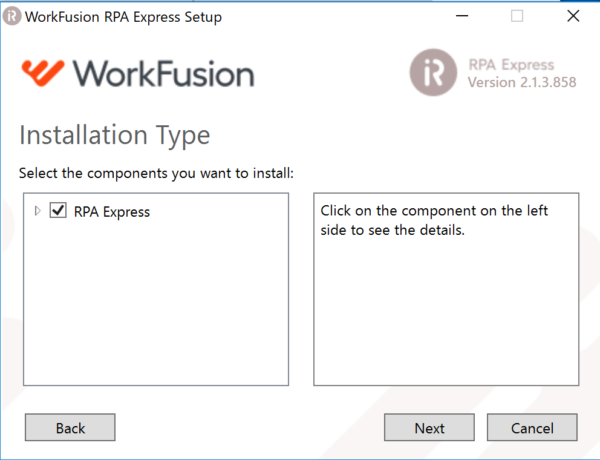
試用版ですので、RPA Expressのみが選べます。こちらを選んだままNextをクリックします。
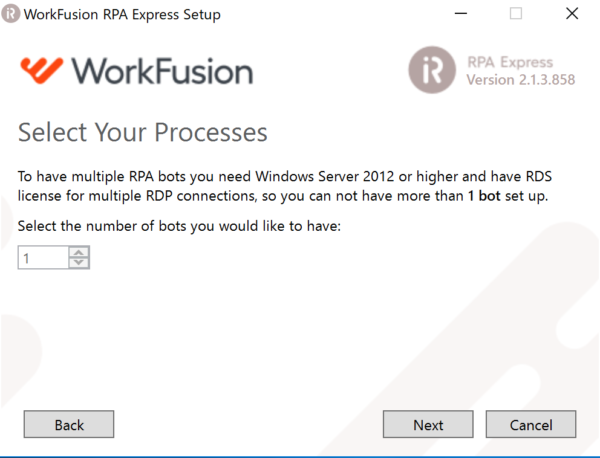
botsの数の選択画面ですが、1しか選べませんのでこのままNextです。
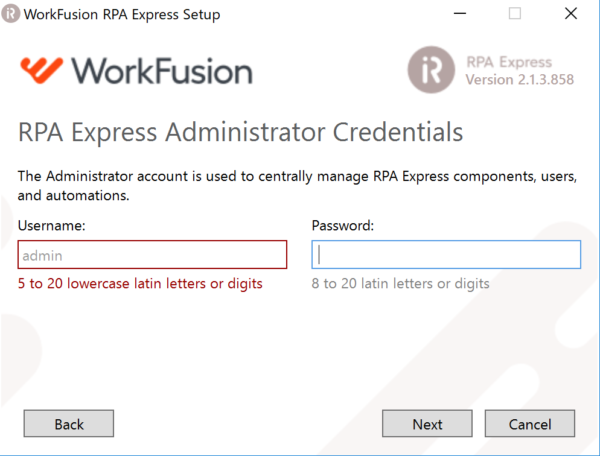
Usernameとパスワードを入れます。適当に入力して次にいきましょう。
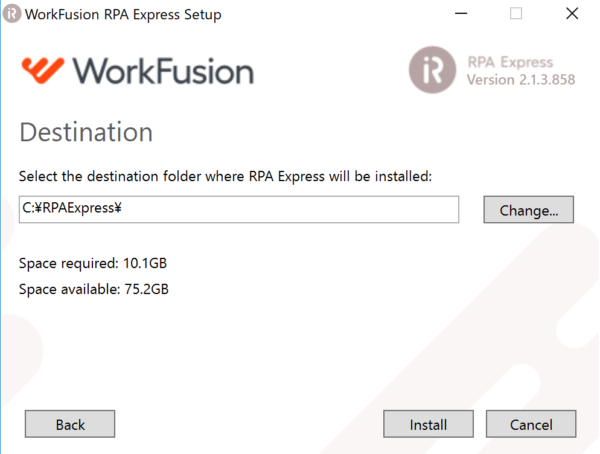
それにしても、結構な容量を食います。10GBです。マシン容量には注意しましょう。
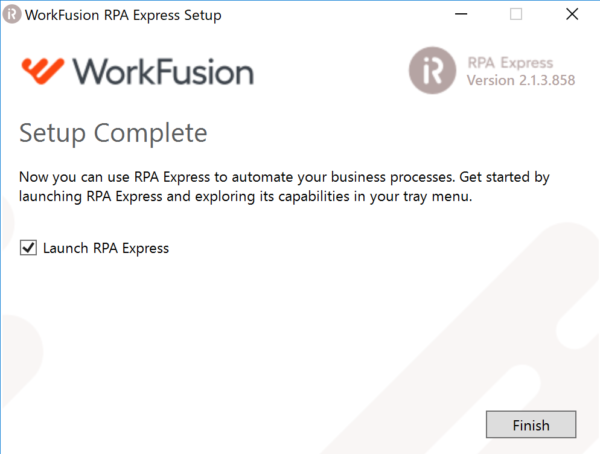
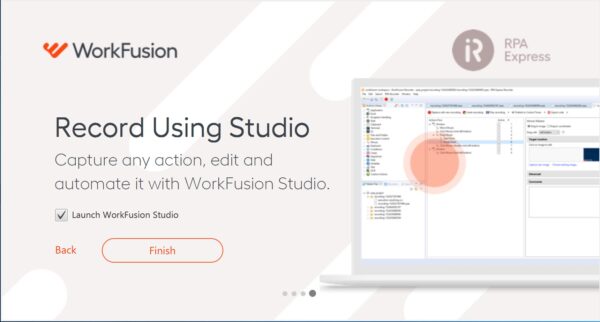
インストールが完了するとRPA Expressをスタートするか聞かれます。どちらでも良いです。
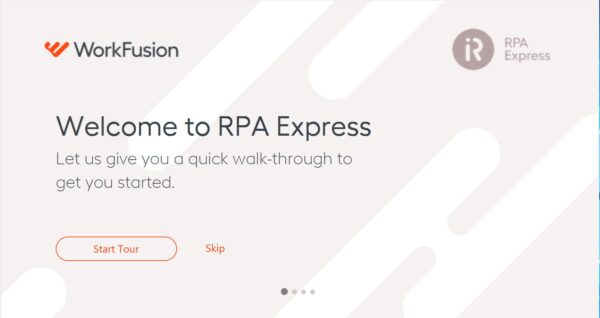
スタートすると初めのチュートリアルが表示されます。
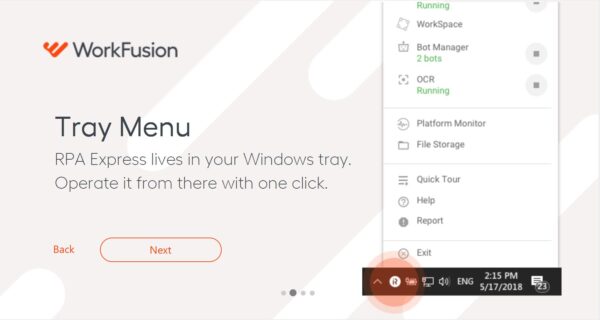
トレイメニューの説明です。
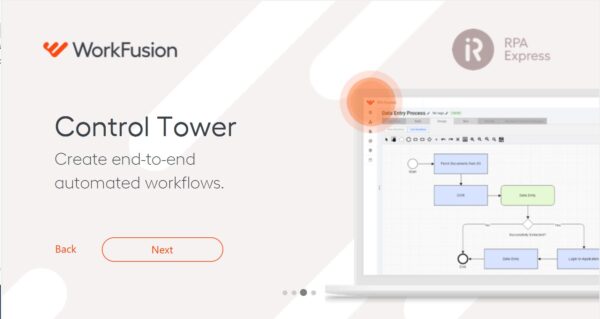
ワークフローの説明です。
自動記録の説明です。
始めると、チュートリアルのビデオもみれます。
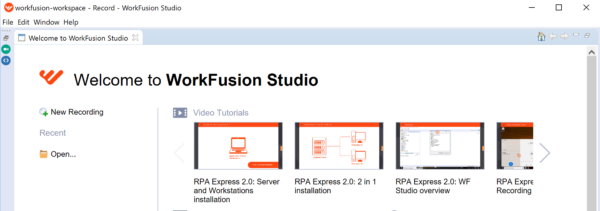
という訳でインストールが完了しました。
無料なのでぜひしてみてください。
【編集後記】
改装関連の仕事で、施主の方が柄選びで結構普通の柄を指定していました。
本当は、普通にするのはもったいないなと感じました。まあ、施主の特権でもありますしここは文句はありませんが、この水準でよいという好みをしっかりと理解して次の提案をします。
【昨日のはじめて】
デザートスムージー ピーチ、ストロベリー
【子どもと昨日】
「ライオンはどれ?」と聞くと、しっかりと指差ししてくれます。
図鑑に載っている生き物をある程度覚えてきたようです。ただ聞いてるだけではないのですね。習熟への道を短期間で再現されているようで、こちらも日々の学びをがんばろうかなと刺激にします。