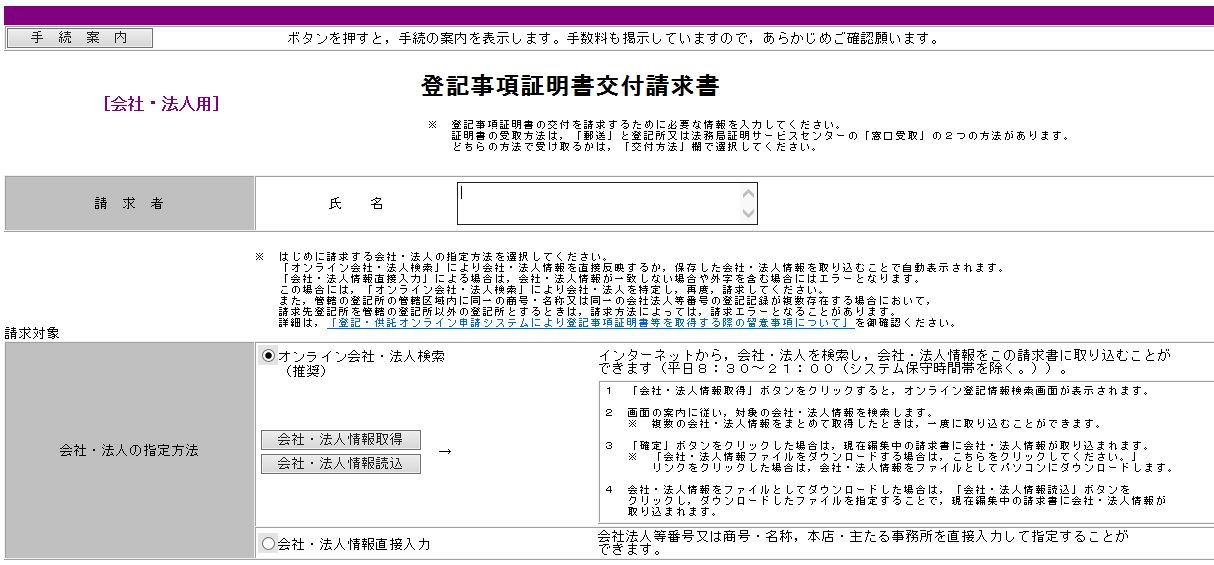
登記簿謄本の取得も、法務局に行かず取得ができます。
書くところが多いので、簡単とはいいませんが、行かずに登記簿謄本の取得ができるのは便利です。
やり方をまとめてみます。
会社登記簿謄本ならインストール
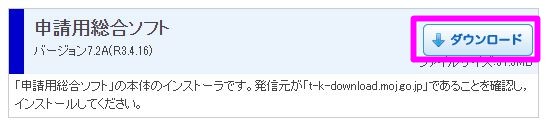
よく使うのであれば、申請用総合ソフトをダウンロードしておけます。
こちらのページにダウンロードの選択肢がございます。
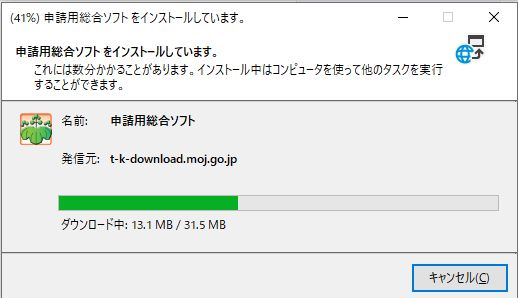
実際にダンロードして実行するとこんな形でプログラムが走ります。
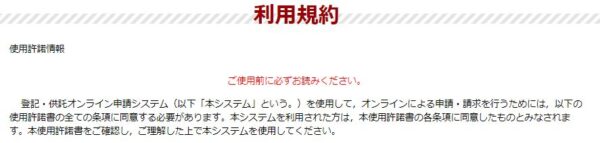
インストールする際には、利用規約に同意するかを聞かれますので、「同意する」にしておきましょう。

次にIDを取得します。
こちらの例に記入しましたが、申請者IDなどを取得していきましょう。
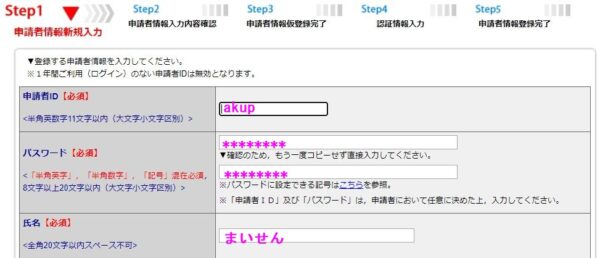
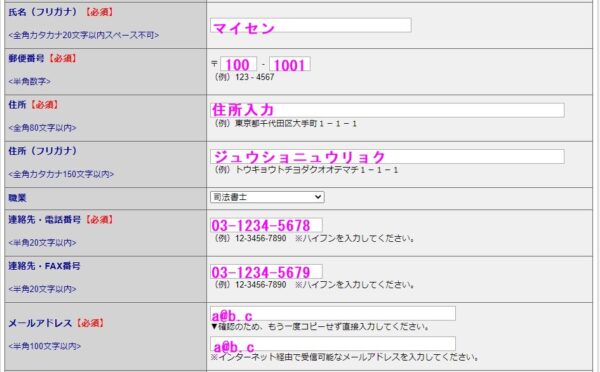
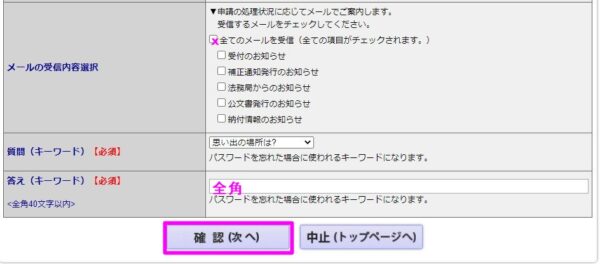
入力が完了したら「仮登録(次へ)」で進みます。

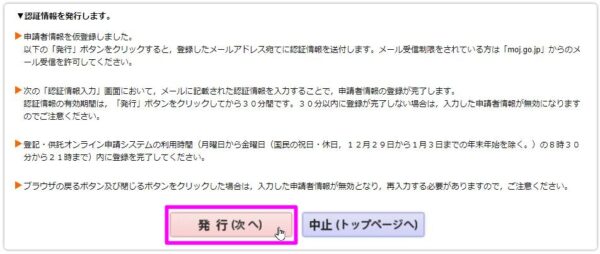
発行で進みます。
発行すると30分以内に手続きを完了する必要があります。
メールが来ますので、そのメールのIDを入力しましょう。
こちらの画面で入力をしていきます。
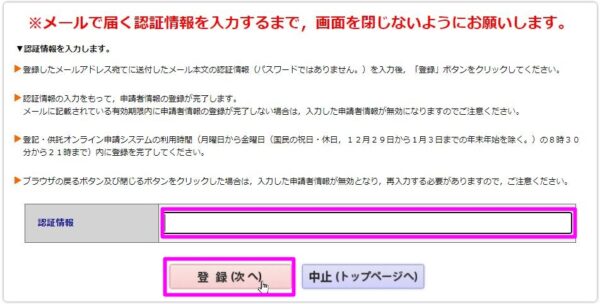
完了したら、「ログイン画面へ」で進みます。
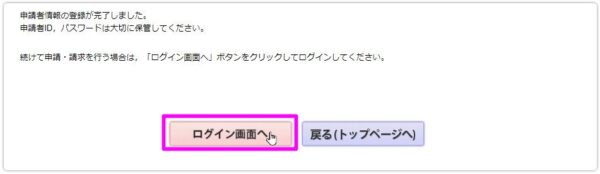
ログイン
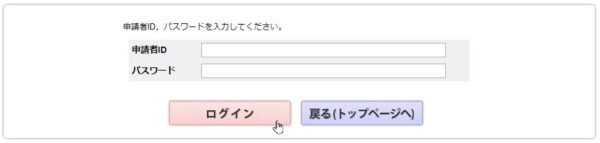
ログイン画面で先程決めたIDとパスワードを入力しましょう。
こちらはWEB版の画面。
インストール版のログイン画面はこちらのようになります。
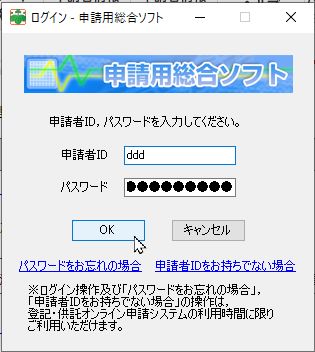
ガイドが走っている場合には「申請書の作成を行う」をクリックして進みます。
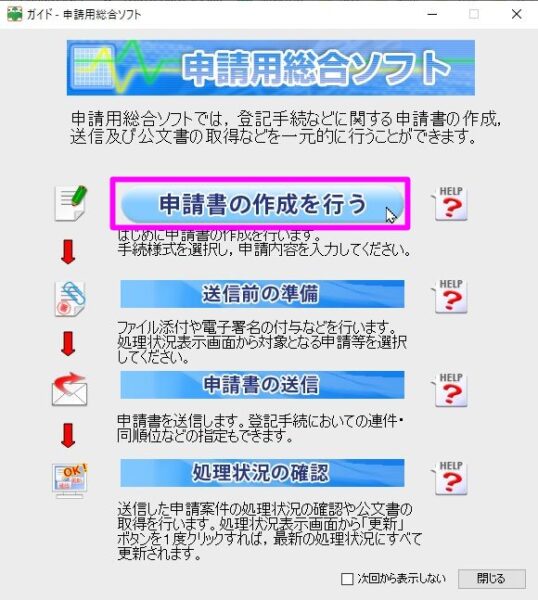
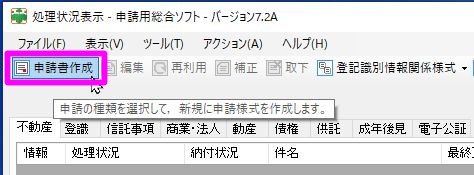
慣れている場合には、ガイド画面ではなく、左上にある「申請書作成」から進みます。
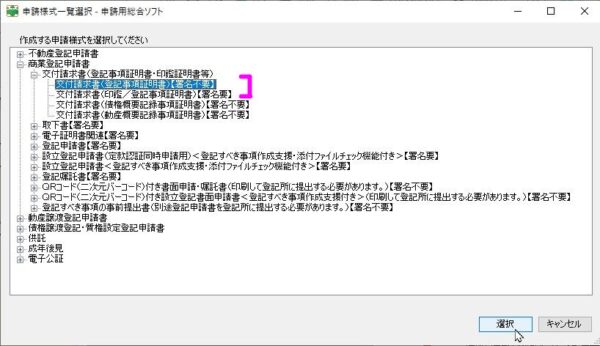
次のページには、「交付請求書(登記事項証明書)」があります。
今回はこれを申請してみます。
申請書で記載する事項は、実際に書面で申請する際と同様の内容で書いていきます。
なお、間違いがあっても、しっかり支払いをしておけば、法務局の方から確認の電話をもらうことがあります。
完璧な方がいいですが、ちょっと迷ったり間違ったりしてしまっても取り返しがつきますので、ご安心ください。
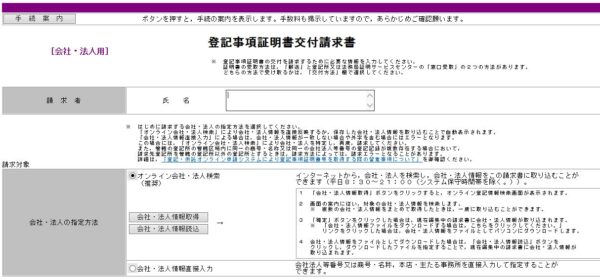
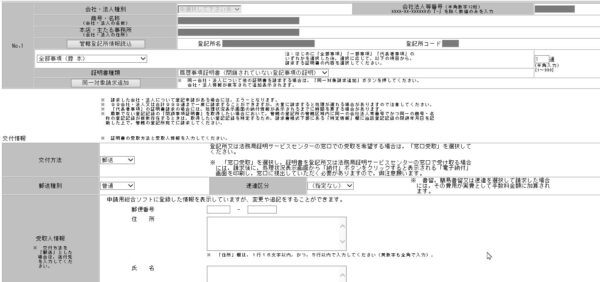
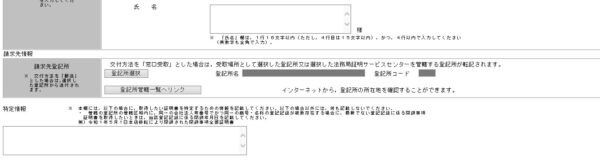
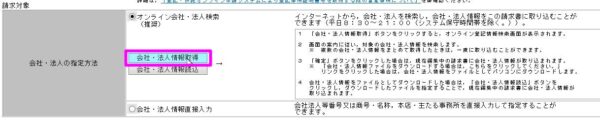
会社番号などを書面申請で記入していました。
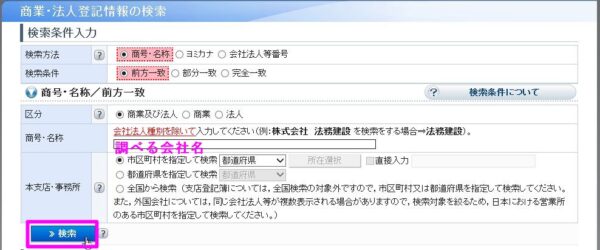
「会社・法人情報取得」でその会社名を調べることが可能です。
なお、法人格を入れて調べるとエラーになりますのでご注意ください。
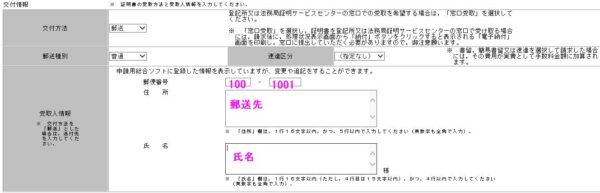
会社の入力が終わったら、受取人情報を入力します。
会社として申請する場合には、受取人情報には、会社名を入れておくといいでしょう。
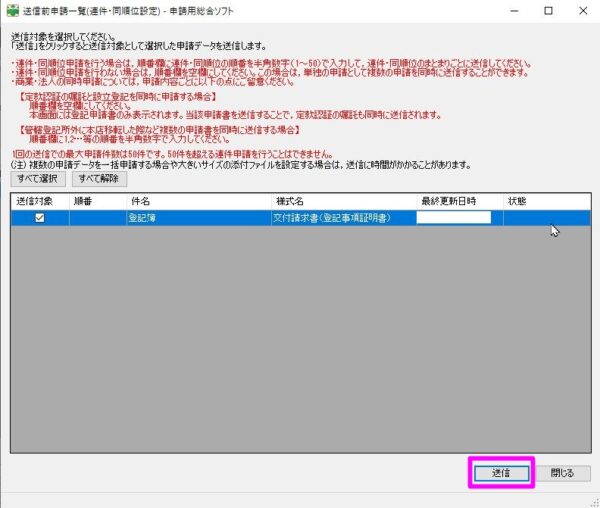
完了したら、「申請データ送信」でデータを送ります。

選択して「送信」します。
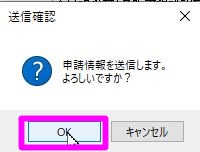
再度確認されます。
「OK」しましょう。
これで申請は完了です。
しばらく待つと、ちゃんと到達というように表示が変わります。

Pay-easyなどで支払い
到達した後は、情報を確認できます。
こちらから、「お知らせ」「納付」で確認しましょう。

「お知らせ」
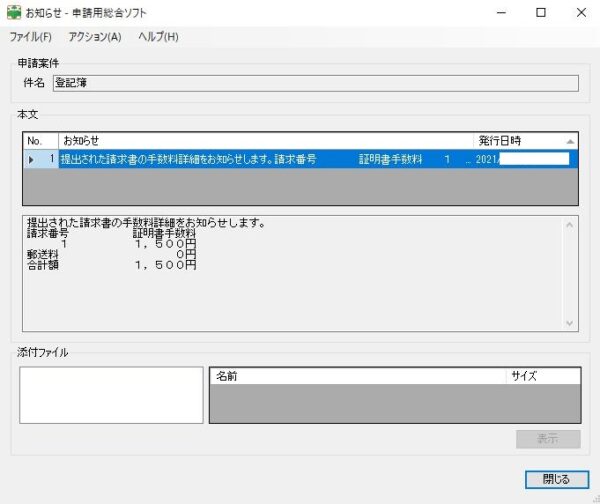
お知らせは、申請日であったり、その申請がいくらかかるかを見ることができます。
こちらの場合、登記簿を3通申請してみましたので、1,500円と出てきています。
「納付」
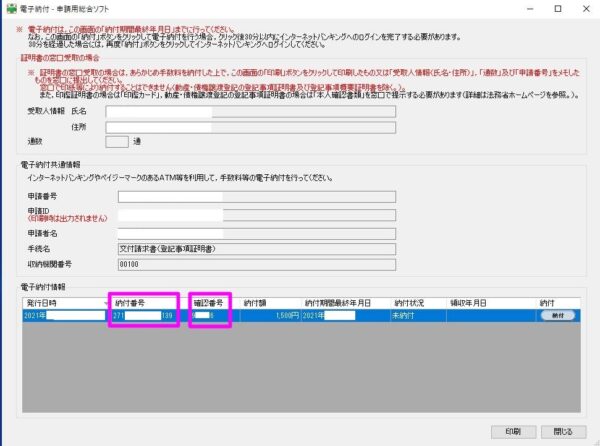
納付をクリックすると、こちらの番号を確認できます。
「納付番号」「確認番号」が出てきますので、Pay-easyを使えるところで納付をします。

なお、会社で万一Pay-easyなどで払えない場合は、個人で払うこととなります。
法律により領収書が出ないこととなっているため、会社で精算作業を行う場合には、その画面のキャプチャなどで支払えないかをご検討するといいでしょう。
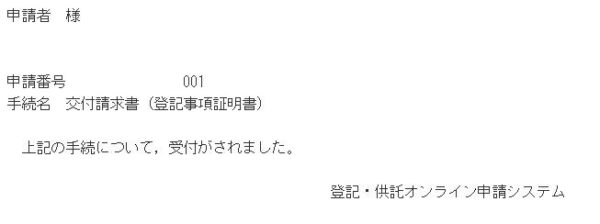
納付まで完了すると、このようなメールが届きます。
後は、しばらく待ちましょう。
コロナで法務局に訪問しにくいです。
登記簿の取得はぜひオンライに切り替えてみましょう。
【編集後記】
仕事の連携がうまくない方の様相を見て、これは他山の石にしないとなぁと感じさせられました。
【運動記録】
ストレッチ○ 筋トレ○ サプリ○
【子育て日記(3歳・0歳)】
週末近くなので、おつかれのようです。
好みの遊びを聞き取りしたので、休日になったら実現しようかなと。